- INTRODUCCIÓN
- NIVELES
- PIELES
- MODIFICACIONES
- EL PATCH COMMANDER
1. Introducción
 |
|
|
En esta guía me voy a ocupar de los tipos que hay, las características y las distintas instalaciones de estos tres tipos de expansiones para el JK.
Al final trataré a fondo el Patch Commander, incluyendo algunas preguntas traducidas al español de su P.U.F. que me parecieron interesantes. En estas traducciones, cuando lo crea necesario meteré notas aclaratorias con este formato:
*Aclaración:
Estas notas, así como las imágenes, no forman parte del original. No me voy a meter a explicar los menús, pues se explican por sí mismos.
Así mismo, entraremos en detalle de aquellas expansiones que pensamos que lo merecen y te aconsejaremos las que creemos que son mejores, para que no te pierdas entre tanto archivo.
Si quieres ir probando por ti mismo, puedes descargar niveles, modificaciones y pieles de estos sitios:
He preferido agrupar bajo la parte del Patch Commander la instalación con este programa de las expansiones, en lugar de hacer un apartado en cada una de las expansiones para instalarla con PC. Me pareció mejor así. :o) De todas formas, encontrarás un enlace a la instalación con el PC de la expansión correspondiente al final de las instrucciones de instalación sin él: [Instalación con PC] (¿Un poco lioso? jijijiji).
Recuerda que, por regla general, las expansiones van comprimidas en un archivo junto con uno o varios ficheros de texto que explican las características, fallos, modo de instalación, secretos, datos del autor, etc. Y puede ir más de un fichero .GOB dentro, lo que indica que hay varias expansiones metidas: niveles con pieles, niveles con sables nuevos, armas y pieles, ... Lee los ficheros de texto que vengan para más información.
NOTA: no olvides que los archivos específicos del JK tienen la extensión .GOB, salvo las pieles que no vienen en un solo fichero y alguna que otra excepción.
NOTA 2: para poder jugar en modo multijugador con tus amiguit@s sin problemas con las expansiones del JK, necesitaréis tener tod@s instaladas las mismas, y deberán ser en todas las computadoras las mismas versiones.
|
2. Niveles
|
|
 Tipos Tipos
En primer lugar, los niveles se dividen en:
- Multijugador (MJ)
- Captura La Bandera (CLB). Consiste en capturar la bandera del equipo contrario y llevarla a tu base. Son dos equipos. Si quieres saber más sobre los niveles CLB, léete esta guía de juego.
- Melés. El que más mata (y menos se suicida ;o) ), gana.
- Todos contra todos
- Por equipos
- Un Jugador (UJ). Tienen tantos tipos como argumentos encuentren los diseñadores de los niveles.
A su vez, todos los anteriores pueden ser:
- de armas. El nivel tiene armas y munición. También llamados niveles de mercenarios.
- duelos. El nivel no tiene armas ni munición. Sólo se puede luchar con el sable y la Fuerza. Puede haber también algunos con armas que, por su ambientación, inciten más a realizar duelos en ellos que luchas con armas (como el DDD).
- cooperativos. Tienen personajes con Inteligencia Artificial (IA) que atacan a los jugadores.
- entrenamiento. Hechos con la idea de que sirvan para entrenar a futuros mercenarios y/o seres sensibles a la Fuerza.
- mods. Modificaciones de los niveles originales del JK.
- paquetes. Contienen varios niveles de varios tipos o distintas versiones de un mismo nivel (armas y duelo, por ejemplo).
Todos los niveles pueden ser de varios tipos al mismo tiempo.
*Estos tipos y los de las pieles y modificaciones los escribo así porque son como yo los he visto después de mirar unos cuántos cientos de expansiones. Pero no son nada oficial.
Instalación y uso
La instalación es igual para todos los niveles, tanto multijugador (MJ) como un jugador (UJ).
Son los más sencillos de instalar. Probablemente venga comprimido en un archivo, así que primero tendrás que descomprimirlo. Después basta con que copies el archivo de extensión .GOB en el directorio EPISODE/ del JK (si no lo hiciste ya al descomprimirlo). [Instalación con PC]
Una vez hecho esto, para jugar en él tendrás que:
- para los mapas de MJ, ir a Multijugador, Servidor y seleccionarlo en el cuadro de selección de nivel.
- para los mapas de UJ, ir a Un Jugador, Nuevo y seleccionar el episodio (nivel) que quieres
Problemas
Ahora mismo sólo me vienen a la cabeza dos problemas que he tenido con el JK y los niveles.
El primero, que intentes entrar en una partida y o bien no tienes el nivel en el que están jugando o no tienes la versión adecuada del mismo. En este caso, te dará un error de que te falta el mapa o de que las versiones son incorrectas y no podrás entrar en la partida. Para solucionarlo, hazte con el nivel correspondiente, instálalo e inténtalo de nuevo.
El segundo trata de una limitación del JK en cuanto al número de archivos* de niveles que puedes tener en el directorio EPISODE/. Si superas ese número (25), en el recuadro de selección de nivel te aparecerán caracteres raros y el texto "Episodio no válido" en lugar de los nombres de los niveles, y no podrás seleccionar ningún nivel (si lo haces se cerrará el JK). Así mismo, aunque no te ocurra lo anterior, sí puede pasarte que los niveles te aparezcan con los gráficos mal o que haya cosas que no funcionen como deberían; otras veces funcionará todo bien.
En cualquier caso, si te ocurre cualquier cosa fuera de lo normal**, mira primero que no hayas sobrepasado los 25 archivos instalados. Para solucionarlo, tendrás que salir del JK (salir; no vale cambiar con Alt+Tab al explorador y borrarlos, porque, cuando arranca, el JK protege el directorio EPISODE/ contra escritura) y borrar o mover algún nivel de EPISODE/ (ten cuidado y no borres los niveles del JK: Jk1.gob, Jk1ctf.gob y Jk1mp.gob).
*En otros sitios pone que el límite son 25 niveles. No es cierto. El límite es por número de archivos en el directorio. Piensa, por ejemplo, en un paquete de niveles: trae varios niveles dentro. Sin embargo, a efectos de fichero, cuenta como uno solo. Que no te confunda.
**Puede ocurrir que sea un fallo conocido del nivel. Revisa también los textos que trae adjuntos por si se trata de eso.
Recomendados
- Duelo del Destino Edición Especial-DDDEE/DDD2 (Duel Of The Fates SE-DOTF2/DOTFSE).
- Descripción: La batalla final en el palacio de Theed, en Naboo. Perfecto para combinarlo con el BSX.
- Tipo: MJ, Melé, Duelos y Armas, aunque por la ambientación, sugiere más un duelo.
- Fecha: Junio de 1999.
- Descarga: http://www.massassi.net/levels/files/423.shtml (549 Kb)
- Autor: HothRebel (hothrebel@hotmail.com)
- La Estrella de la Muerte (The Death Star).
- Descripción: Nivel muy detallado de la primera Estrella de la Muerte, con la sala de control, el hangar del Halcón, el bloque prisión AA-23, el triturador de residuos y mucho más.
- Tipo: MJ, Melé, Armas.
- Fecha: Marzo del 2002.
- Descarga: http://www.massassi.net/levels/files/1934.shtml (1,1 Mb)
- Autor: Postman86
- Lluvia Azul (Blue Rain).
|
3. Pieles
|
|
Tipos
Yo las divido en dos grupos:
- las pieles propiamente dichas, que no hacen más que modificar la apariencia externa del jugador.
- los personajes, que, además de modificar la apariencia externa, añaden sonidos, armas, y movimientos personalizados del personaje al jugador.
En adelante me referiré a ambos tipos como pieles simplemente, pero su instalación y uso es idéntico.
Se dividen también en:
- Un Jugador. Sustituyen a Kyle en los niveles de UJ.
- Multijugador. Puedes seleccionarlos cuando editas tu personalidad de MJ.
También hay paquetes de pieles/personajes.
Instalación y uso
Puedes encontrártelas en dos formatos:
- como archivo de extensión .GOB
- como un conjunto de archivos de extensiones .MAT, .3DO, ...
Aparte de en la instalación, se diferencian también en que, si usas el segundo formato, para que los demás vean en la partida la piel tienen que tenerla instalada. Por el contrario, si usas la piel con el archivo .GOB no es necesario que los demás la tengan instalada para que puedan verla*.
*Es la única excepción en la que no es necesario que los demás tengan instalado el archivo para poder jugar con él.
La instalación de las pieles en formato de varios archivos se puede hacer de tres formas:
- convirtiendo la piel a un archivo de extensión .GOB. Puedes hacerlo con el PC. Es la mejor opción.
- pon los archivos de la piel en los subdirectorios correspondientes dentro del directorio del JK c:\juegos\jk\resource\, respetando la estructura de subdirectorios del archivo comprimido. Por ejemplo, cuando miras el archivo comprimido del parche, cada fichero dentro del comprimido está dentro de un subdirectorio: los ficheros .COG en el subdirectorio COG/; los .MAT, en el subdirectorio MAT/ o en 3DO\MAT\; etc. Estos subdirectorios son relativos al directorio c:\juegos\jk\resource\. Así, los .COG van a c:\juegos\jk\resource\cog\; los .MAT a c:\juegos\jk\resource\mat\ o c:\juegos\jk\resource\3do\mat\ (según el archivo comprimido), ...
Después sólo tienes que modificar el archivo models.dat* de la siguiente manera:
Por cada nueva piel que quieras instalar, tienes que hacer lo anterior.
* Si no tienes un fichero models.dat en el directorio del JK, c:\juegos\jk\resource\misc\, puedes descargar uno aquí (no, no vale el del MOTS): models_jk.rar. Trae las pieles que tiene el JK por defecto.
- poniendo todos los ficheros en un directorio propio, c:\juegos\jk\mods\piel1\ por ejemplo, pero respetando la estructura original de subdirectorios de la piel. Después puedes arrancar el JK de igual manera que con las "mods".
La instalación de las pieles en formato .GOB se hace de igual manera que las modificaciones. Para usarlas dentro del juego:
- si son para el modo UJ, no tenéis más que arrancar una partida cualquiera en modo UJ. Estas pieles sustituyen la de Kyle.
- si son para el modo MJ, podéis seleccionarlas editando las propiedas de vuestro personaje y cambiando la piel.
[Instalación con PC]
Problemas
Si has seguido las instrucciones, no deberías tener ninguno. Pon especial atención en la estructura de subdirectorios de las pieles que no están en formato .GOO
Recomendados
|
4. Modificaciones
|
|
|
Comprenden el resto de expansiones: modificaciones de armas, poderes, sables, Conversiones Totales, mezclas de los anteriores, ...
Tipos
Pueden ser:
- Armas. Modifican el comportamiento de las armas, la apariencia, el daño que producen o las substituyen por otras.
- Sables de luz. Es un tipo de modificación de arma, pero la he puesto aparte por ser un arma muy especial. En este grupo tienes modificaciones del daño del sable, modificaciones de la apariencia (texturas, tamaño, ...), nuevos movimientos (tanto de ataque como de bloqueo), ...
- Fuerza. Añaden nuevos poderes o modifican el comportamiento de los anteriores.
- Completas. Conversiones totales (CT). Pueden incluir varias modificaciones de las anteriores, así como pieles y niveles, y cambian radicalmente el juego.
- Varios. Modificaciones aisladas que no encajan en los grupos anteriores, o mezclas de los anteriores pero sin llegar al nivel de CT.
Además, puedes encontrártelas en forma de paquetes, y tanto para UJ como para MJ.
Instalación y uso
Descomprime la modificación en un directorio, de manera que en ese directorio estén sólo* los ficheros de esa modificación. Después, ejecuta el JK con la opción de la línea de comandos -path seguida del directorio en donde están los archivos de la modificación.
* Puede haber archivos de varias modificaciones, siempre y cuando sean compatibles entre sí. Puedes averiguarlo con el Patch Commander.
Ejemplo:
Tienes instalado el JK en el directorio C:\juegos\jk\. Descomprimes la modificación, Batalla de Sables X 3.1 mismamente ;o), en el directorio C:\juegos\jk\mods\bsx31\. Entonces, para arrancar el JK con la BSX 3.1, ejecutas esto (en una ventana de MS-DOS o en la opción Ejecutar del menú de Inicio):
c:\juegos\jk\jk.exe -path c:\juegos\jk\mods\bsx31\
(esto funcionará siempre, da igual el directorio desde el que lo ejecutes) o bien
jk.exe -path mods\bsx31\ (esto funcionará cuando lo ejecutes en el directorio del JK: C:\juegos\jk\. Tiene que ver con los caminos relativos y absolutos de los ficheros, pero eso no viene al caso ahora. Si dudas, usa la primera forma).
Ahora bien, puede resultar un poco rollo el tener que escribir todo eso cada vez que quieres ejecutar el BSX 3.1, así que puedes abreviar de dos maneras:
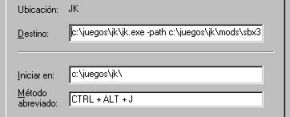
crea un acceso directo en el que pongas en el campo Destino c:\juegos\jk\jk.exe -path c:\juegos\jk\mods\bsx31\ y en el campo Iniciar en c:\juegos\jk\. Además, si le pones como Método abreviado CTRL+ALT+J, puedes ejecutar el JK con el BSX 3.1 con sólo pulsar la combinación de teclas CTRL+ALT+J. Además, podéis poner el acceso directo en donde queráis (en el Escritorio) y el juego se ejecutará.
crea un archivo de extensión .BAT. Abre un editor de texto (el Office 2000 no, porfa, con el bloc de notas bastará ;o)). Escribes en el fichero c:\juegos\jk\jk.exe -path c:\juegos\jk\mods\bsx31\ y luego lo guardas con el nombre JK-BSX31.BAT. Mira bien en qué directorio lo guardas, para no perderlo :-b. Y ya puedes ejecutar el JK con el BSX 3.1 sin necesidad de escribir toda la parrafada.
Ambos métodos son válidos, aunque el primero es más güindousero. En el segundo, después de crear el fichero JK-BSX31.BAT podrías hacer un acceso directo a él. No tendrías que modificar ningún campo, salvo que le quisieras poner Método abreviado. Sin embargo, para hacer eso ya tienes el primer método. Y, de hecho, es el método güindousero el más aconsejable. [Instalación con PC]
Después de esto, lo más normal es que la modificación funcione por sí sola. No hay que hacer nada más. Arrancar y esperar. Si es de armas, al seleccionar el arma modificada funcionará, o si es de poderes o sables lo mismo. En algunas ocasiones, tendrás que asignar nuevas acciones a teclas (te aparecerán en la lista de teclas en Configuración/Controles/Teclado). Si no funcionara, lee el fichero de texto que acompaña a la modificación. O, si no lo tiene, pregunta si alguien sabe cómo arrancarla (después de probar todo lo anterior, no antes...).
Problemas
No tiene por qué haberlos. Tan sólo cuídate de no escribir mal las rutas de los ficheros y de poner cada modificación sola en un directorio.
Recomendados
- Batalla de Sables X 3.1-BSX31 (Saber Battle X 3.1 - SBX31).
- Descripción: Una segunda juventud para el JK. Añade nuevos movimientos con el sable, tres tipos de sables, nuevas y mejoradas pieles, nuevos poderes y modificaciones de los anteriores, movimientos para el personaje y muchas cosas más. El JK más espectacular y realista que nunca. Cualquiera de las versiones es espectacular, aunque es la última la que se utiliza. Versiones distintas no son compatibles.
- Tipo: MJ, conversión total, armas y duelos, aunque está claramente pensada para los duelos con sable y nivel 8 de Fuerza.
- Descarga: ftp://newcollective.org/pub/mods/sbxjkv31.zip (7,20 Mb).
- Sitio oficial: http://newcollective.org/sbx.
- Autor: ShadowX (ShadowX@MediaOne.net)
- RBots.
- Descripción: Oponentes con inteligencia artificial para jugar en MJ. Hay también una versión para jugar al modo CLB.
- Fecha: Marzo del 2002.
- Tipo: MJ, bots.
- Descarga:
- Sitio oficial: http://rbots.massassi.net.
- Autores: Raynar (raynar@gamebox.net) y Hell Raiser
|
5. El Patch Commander
|
|
Qué es y dónde descargarlo
Este programa (cuya última versión es la 4.0) te servirá para cargar cualquier modificación de extensión .GOB del JK (también las de extensión .GOO, que son las del MOTS). Además, te permite llevar un control de todas las expansiones que tengas instaladas y te muestra los posibles conflictos entre ellas.
Sin embargo, puede haber ocasiones en las que sea mejor usar el método de la línea de comandos en lugar del Patch Commander. Éstas son:
- cuando, por cualquier razón, no pudieras cargar la modificación con el PC o no te arrancara el programa,
- si hay una expansión que utilizas mucho, llega a ser un poco engorroso arrancar el PC, seleccionar y activar la expansión (si no estaba ya activada) y luego arrancar el JK cada vez. Es mucho más rápido hacer un acceso directo y ponerlo en el Escritorio, de manera que con pinchar en él o con tres teclas (con el Método abreviado) puedes arrancarla.
Antes de continuar, tienes que hacerte con el programa:
· Descarga: http://www.jediknight.net/commander/download/JKPatch_v40.exe (1,06 MB)
· Sitio web oficial: http://www.jediknight.net/commander/
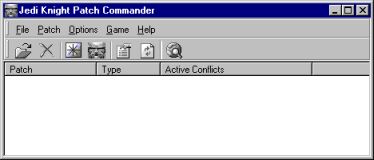
Una vez instalado, por ejemplo en c:\juegos\jkpc4, arráncalo. Te aparecerá una ventana como ésta:
Instalación de las expansiones
Antes de nada, asegúrate que está en el modo Jedi Knight*. Si no lo haces así y está seleccionado el Mysteries of The Sith, sólo podrás añadir expansiones del MOTS, con extensión .GOO.
*En la barra de iconos aparecerá una cara gris y en Game estará seleccionado Jedi Knight. Si sólo tienes instalado el JK, sólo te aparecerá el JK y no tendrás que preocuparte de más.

Para añadir una expansión/parche a la lista, puedes hacerlo de varias maneras:
- pincha en File, Add patch..., y busca, selecciona y carga la expansión/expansiones que quieres (con extensión .GOB),
- igual que el anterior, pero tienes que seleccionar ficheros de extensión .ZIP en lugar de .GOB. El PC descomprime el archivo y carga automáticamente el parche. Si el parche es muy grande y/o tu computadora un poco lenta, puede tardar un rato. Necesitarás tener suficiente espacio en disco para que descomprima el parche, si no, te dará un error y no funcionará,
- desde la ventana del descompresor o del explorador de Windows, arrastra el archivo .GOB o .ZIP a la ventana del Patch Commander.
- arrastrando, desde el explorador de Internet, un enlace a un parche (.ZIP o .GOB)
De estas tres, yo te aconsejo que, si te gusta saber dónde tienes cada cosa en tu computadora, metas todos los parches en un directorio y uses la primera.
Si se instala bien, te aparecerá en la lista de parches con una bombilla de color gris a su izquierda. Así, puedes añadir todas las expansiones que quieras.
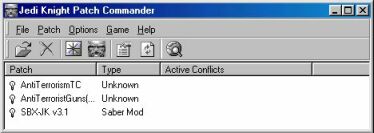
Cuando te hayas hartado de añadir expansiones y te hayas decidido a cargar una, pincha dos veces en la que quieras probar. Esto activará esa expansión. Podrás ver cómo la bombilla se enciende, lo que indica que el parche se cargará la próxima vez que arranques el JK.
Incompatibilidades entre expansiones
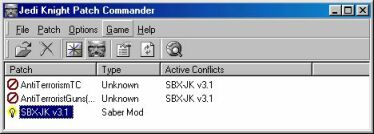
Puedes usar varios parches a la vez, pero en ocasiones hay algunos que no son compatibles entre sí, porque modifican lo mismo dentro del juego (por ejemplo: un parche que modifique el color de los sables láser es compatible con uno que añade pieles; pero no con otro parche que también modifique los sables láser). En tal caso, al cargar un parche (bombilla encendida) es posible que otro de la lista cambie su bombilla por un icono similar al de "prohibido", indicándonos así que son incompatibles. Además, bajo el título Active Conflicts te aparecerán los parches con los que está en conflicto. Los que sean compatibles tendrán la bombilla gris a la izquierda y podrás activarlos también.
NOTA 1: Si cargas un nivel con el Patch Commander, éste detecta que es un nivel y, si así lo confirmas en el cuadro que te aparecerá, te lo copia directamente al directorio EPISODE/
NOTA 2: Igual que cuando cargabas las pieles de extensión .GOB desde la línea de comandos, tampoco ahora hace falta añadir ninguna línea al fichero models.dat
Ejecución del JK
Cuando se instala, el PC crea un subdirectorio en el directorio del JK llamado JKPatch/ con un subdirectorio dentro: JKPatch/active/. Cuando añades un parche a la lista de parches (por cualquiera de los métodos), éste se almacena en JKPatch/, y cuando lo activas, lo mueve a JKPatch/active/. Cuando ejecutas el JK con el PC, éste ejecuta lo siguiente: jk.exe -path JKPatch/active/. Así, le dice al JK dónde tiene que buscar las "mods". Como verás, el PC lo que hace (principalmente, pues hay otras cosas interesantes) es servir de intérprete entre la línea de comandos del JK y tú.
Así que, una vez seleccionados todos los parches que queremos usar, sólo nos resta ejecutar el juego* desde el Patch Commander, pinchando en el icono del JK (la cara gris) o pulsando F9.

*Arranque rápido: el PC guarda todas las opciones/parches que seleccionaste al cerrarlo, de manera que, al arrancar de nuevo, está tal y como lo dejaste. Si te fijas, en el grupo del PC del menú de Inicio hay una opción llamada "Quickstart game". Esta opción arranca el JK con los parches que activaste en la última partida. Ten en cuenta que, si la última vez arrancaste el MOTS con el PC, entonces se arrancará éste y no el JK.
Conversión de parches a archivos .GOB (traducido al español de la P.U.F. del PC).
El PC te ayudará en el proceso de creación de nuevos archivos .GOB a partir de parches con múltiples archivos. También creará automáticamente un archivo patchinfo.txt* para el parche.
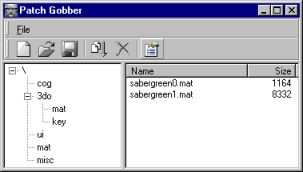
Para crear el archivo simplemente tienes que seleccionar la opción "Crear GOB..." del menú "Archivo" (File|Create GOB...) en el PC. Entonces, en la ventana Patch Gobber, usa el menú "Archivo" (File) (o simplemente arrastra y suelta - excelente para convertir parches ya comprimidos en .ZIP) para añadir los archivos necesarios al nuevo .GOB.
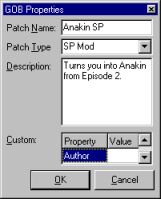
Usa la pantalla de propiedades (icono coloreado de la imagen) para introducir información sobre el parche (información de regalo: si arrastras un archivo patchinfo.txt en la ventana Gobber, automáticamente se actualizará la pantalla de propiedades). Para añadir nuevas propiedades o borrar las existentes, usa las teclas Ins y Supr.
NOTA MUY IMPORTANTE: La ventana Gobber usa un algoritmo relativamente tonto basado en la extensión de los ficheros para decidir dónde poner ciertos archivos. Por ejemplo, todos los archivos .COG los pondrá en el directorio cog\ dentro del .GOB. Funciona casi siempre. Sin embargo, los archivos .MAT pueden ir en los directorios mat\ o 3do\mat\, según para qué se usan. El Gobber los pondrá por defecto en 3do\mat\, pero puedes editar el nombre del directorio, o añadir nuevos, en la ventana que contiene la lista de archivos. Si no estás seguro de en dónde debería de ir un archivo, mira la estructura de subdirectorios del archivo comprimido en el que venía.
Aclaración: antes de hacer la conversión, revisa que las relaciones entre ficheros sean correctas. Ten en cuenta que, en estas relaciones, se distingue entre mayúsculas y minúsculas: no es lo mismo term.3do que Term.3Do. La conversión se llevará a cabo sin problemas, pero al ejecutar el JK con el parche, no encontrará algunos ficheros y dará un error. Para evitarlo, pon todos en minúsculas o mayúsculas.
patchinfo.txt*. Este archivo, si está, se encuentra en el directorio principal del .GOB. Contiene información acerca del parche. Tiene este formato (puedes poner lo que quieras, pero el PC sólo usa los tres primeros campos):
Name=El doble sable
Type=Arma (o Piel, Poder de la Fuerza, Sable, etc.)
Description=Descripción del parche (no debe contener ningún retorno de carro -Intro-,
pues esto confunde al lector del fichero)
Author=Pepe
Email=pepe@pepelandia.es
Uso de los parches con el PC en Zone (traducido al español de la P.U.F. del PC).
Ésta es, con diferencia, la pregunta que más me encuentro.
Como la Zone lanza el JK solo, sin usar el PC, no utiliza la opción -path de la línea de comandos, y los parches no se pueden usar.
Así que he añadido una opción al menú de Opciones (Options) del PC para que los parches se puedan usar en Zone, pero tiene un efecto lateral bastante importante: hace que el JK utilice el directorio de parches activos (JKPatch/active) siempre que juegas en Zone, la lances o no desde el PC*.
*Aclaración: Vamos, que quieras o no, utilizará siempre los parches.
Aclaración: Para lanzar el JK en Zone, usa la opción "Lanzar Zone" del menú "Archivo" (File | Launch Internet Gaming Zone).
La única manera de jugar en Zone sin parches es ejecutar el PC de nuevo y, o bien desactivar la opción de usar los parches en Zone (Use active patches when playing on Internet Gaming Zone), o bien desactivar todos los parches (así, el directorio JKPatch/active estará vacío y no usará ningún parche).
La razón es simple. La Zone usa el API de DirectPlay de Microsoft, que guarda la información de cómo lanzar cada juego en el registro del Windows (en HKEY_LOCAL_MACHINE\SOFTWARE\Microsoft\DirectPlay\Applications). De cada juego sabe el directorio en el que está instalado, el archivo que tiene que ejecutar y, de manera opcional, las opciones de la línea de comandos que tiene que usar en la ejecución. Para el JK, esta última está vacía por defecto. Al poner la opción -path JKPatch\active en el registro, la Zone le dice a jk.exe que use ése directorio siempre que arranque, no sólo cuando se ejecuta desde el PC.
Además, la norma de que todos deben tener los mismos parches y versiones de los mismo sigue aplicándose.
Las nuevas opciones de los menús relacionadas con la Zone en el PC son:
- "Opciones" | "Usar parches activos cuando se juega en Zone" (Options | Use active patches when playing on Internet Gaming Zone)
- "Archivo" | "Lanzar Zone" (File | Launch Internet Gaming Zone)
|
|
[ JK2: Niveles, modificaciones y pieles ] |

Para cualquier duda, sugerencia o comentario sobre esta sección
contacta con el autor usando el e-maul ;-)

els@loresdelsith.net
© ELS
|