|
Una vez instalado, inicia antes de nada el Team Speak, y conéctate al servidor del escuadrón. Para ver cómo conectarte a nuestro servidor, consulta la guía sobre Team Speak.
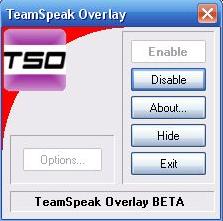
Al iniciar el TSO te aparecerá esta pantalla:
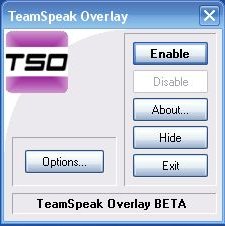
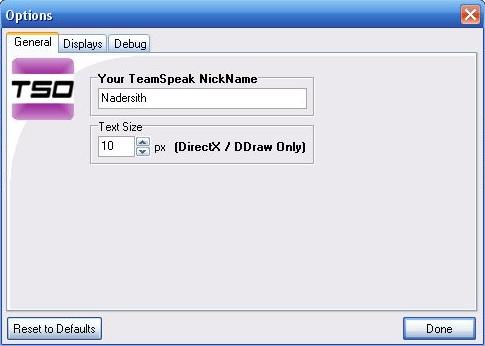
Haremos click en Options. En la primera pestaña General, ponemos en el cuadro nuestro nick del Team Speak. Este paso es muy importante. Tiene que ser el mismo nombre, de lo contrario no funcionará ni pagando.
En el recuadro de abajo, podemos configurar el tamaño de las letras. Un tamaño de 10 ó 12 es lo más adecuado.
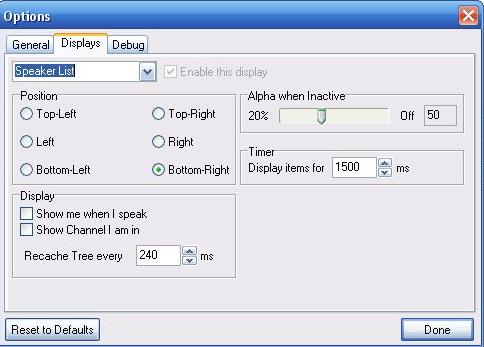
En la pestaña Displays, podemos configurar lo que aparecerá en pantalla.
- Speaker List (Lista de hablantes) --> Aquí configuramos el texto de la gente que nos habla por el micrófono. En Position elegimos el lugar de la pantalla donde aparecerá el texto. En el XWA, por ejemplo, se ve bien en la izquierda/centro (Left) o abajo a la derecha (Bottom-Right). Según el juego y el jugador, estará mejor en una u otra posición.
En Display elegimos si queremos que aparezca nuestro nick cuando hablamos (Show me when I Speak), o si queremos que aparezca el canal del Team Speak en el que estamos (Show channel I am in).
El resto de opciones es conveniente no cambiarlas. Pero trastead si queréis. Tened en cuenta que cuanto más texto e información dé el TSO, más os "molestará" durante el juego.
FPS Counter (Contador de cuadros por segundo) --> Al igual que el anterior, podéis cambiar la disposición por la pantalla. La otra opción esta bien por defecto. Clock (Reloj) --> Podemos cambiar la disposición en la pantalla, y el formato del reloj (clock format).
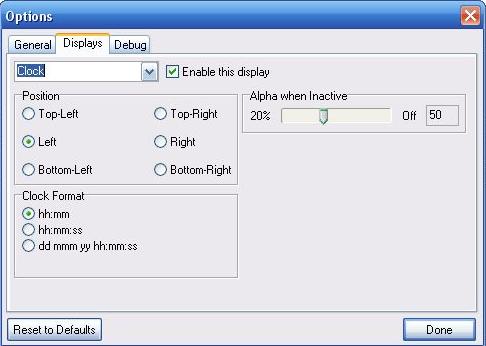
En la siguiente pestaña, Debugs, es recomendable no tocar nada pues no influirá en casi nada en el comportamiento del programa.
Una vez configurado, ya solo falta arrancarlo. Para ello, debemos pulsar en Enable (por supuesto, tenéis que estar con el TS arrancado y conectados al servidor) y si, no queréis que aparezca el cuadro del programa, pulsad en Hide, y se minimizará a la barra de tareas.
Eso es todo, espero que no haya ninguna duda, pues este programilla no da lugar a ellas :-D
Nadersith
|