TUTORIALESJugar con HamachiHamachi (también llamado Jamachi, Jamacho o Pikachu), es un programa freeware (también tiene versión comercial con ciertas ventajas) que nos permite crear una conexión VPN (Virtual Private Networking, o red virtual privada) entre dos ordenadores, utilizando conexión P2P. Con Hamachi podemos:
Las principales ventajas de este programa son, por ejemplo, la posibilidad de utilizar el protocolo IPX (presente en muchos juegos, como el "Command & Conquer" o el "Star Wars Racer"), o jugar en línea sin necesidad de configurar enrutador, puertos, etc. Nosotros en el escuadrón lo utilizamos para todas las partidas, pues (en teoría) supone una relativa mejora de la línea, y evita que tengamos que andar configurando cortafuegos, etc. Lo primero que haremos será instalar el programa. Para ello lo descargamos aquí: servidor 1, servidor 2. Es la versión 1.0.1.5. A partir de esa versión, y a día de hoy, no funciona correctamente el protocolo IPX. Por ello, os anticipo que no debéis actualizar el programa si lo pide alguna vez o si veis que tenéis la oportunidad. Los que tengáis alguna versión posterior, podéis bajar el ejecutable que he puesto, pues curiosamente "actualizaâ" a esa versión (o debería decir "desactualiza"). Bien. Seguimos los pasos de la instalación (bloqueamos los servicios vulnerables de Windows), y finalizamos. No ejecutéis la aplicación aún. Nos vamos a "Conexiones de Red" (Inicio, Panel de Control, Conexiones de Red): 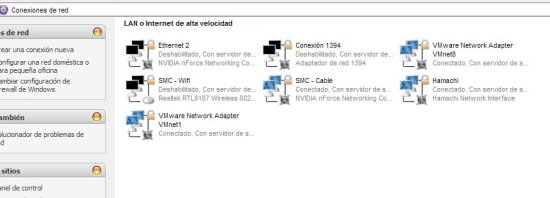 En mi caso, tengo varias conexiones. Corresponden a cada uno de los dispositivos de red de mi PC, aparte de dos que tengo al instalar VMWare. Bueno, a nosotros nos interesa hacer otra cosa. Vemos que hay una opción arriba llamada "Opciones Avanzadas". Pinchamos ahí y después en "Configuración Avanzada". Nos aparecerá una pantalla "tal que asín": 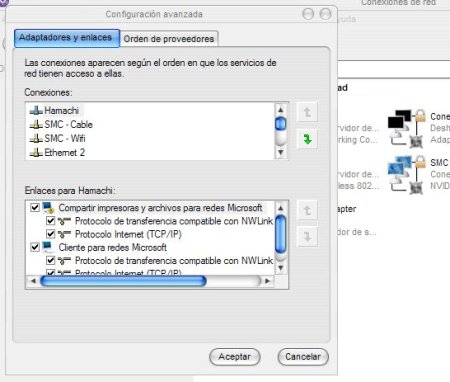 Subimos la conexión "Hamachi" la primera, por encima del resto. Pulsamos "Aceptar". Si nos pide reiniciar, hacedlo, obligatoriamente, si queréis que funcione :-P. Una vez reiniciado, volvemos a "Conexiones de Red", pinchamos con el botón derecho en la conexión "Hamachi", y pulsamos en propiedades. Nos saldrán una serie de opciones instaladas en ese adaptador. Pulsamos en "Instalar". 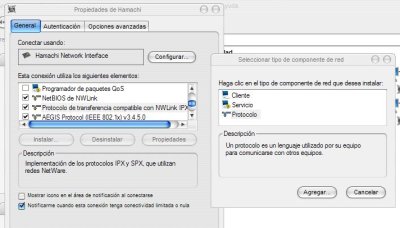 Instalamos un protocolo, el "NetBIOS de NWLink, protocolo de transferencia compatible con NWLink, IPX". Aceptad, y justo después seleccionad "Protocolo de transferencia, blablabla..." y pulsad en "Propiedades". 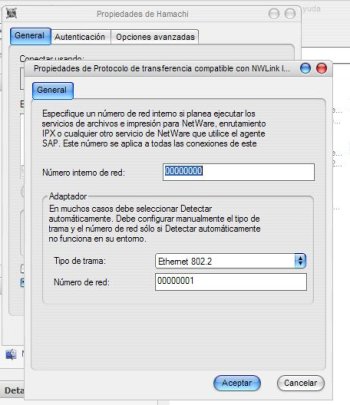 Cambiad la trama a "Ethernet 802.2". El número de red deberá ser distinto entre jugadores, es decir, no debéis tener los que vayáis a jugar el mismo número. Para ello, cambiad el último cero por uno, y cada uno un número sucesivamente (0000000, 0000001, 0000002...). Aceptad los cambios y si os pide reiniciar, ya sabéis que hacer. Ahora iniciamos el programa: 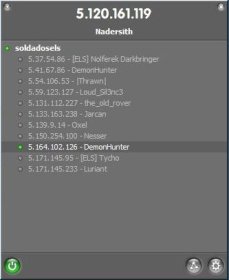 Bien, ese es el interfaz principal del programa (Ups, he tapado a Tux :-P). Saldrá nuestro nombre de usuario (escrito previamente), nuestra IP local de Hamachi (se puede cambiar, pero no lo recomiendo). Para unirnos a la red del "Escuadrón Lores del Sith", pinchamos en el símbolo en la esquina inferior derecha, en la que sale un triángulo, y pulsamos en "Unirse a Red Existente". El nombre de la red es "soldadosels" (sin las comillas). La contraseña pedidla por la lista de correo o por el IRC, una vez seáis dados de alta en el ELS. Una vez que os encontréis dentro de nuestra red, veréis la lista de miembros en la lista. Podéis hablar con ellos con el botón derecho, hacerles "Ping"... si están conectados, claro. Para jugar, recordad seleccionar "Red Local" o "Lan" o similares en los juegos. Es decir, ahora es como si tuviéramos los ordenadores conectados en red en la misma habitación, tipo ciber-sala de barrio :-D. 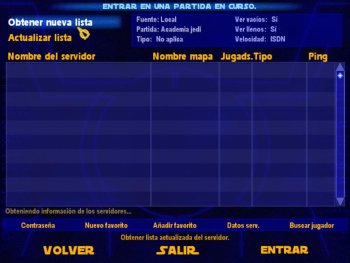 En este caso, por ejemplo, "Jedi Academy", hemos cambiado donde dice "Fuente" a "Local", para que al "Obtener nueva lista" nos aparezcan las partidas en red local. Y eso es todo. Espero veros a todos echando unas partiditas, que ya no tenéis excusa :-D
|