|
Yahoo! Groups es un servicio gratuito de servicios de listas de correo, y aquí es donde está alojada la lista del Escuadrón. Además del de lista de correo, hay más servicios a disposición de los miembros de la misma, como puede ser espacio para subir ficheros y compartirlos con los demás, crear y votar en encuestas y alguno más que explicaremos a continuación.
Para acceder a la página web de la lista en Yahoo! Groups podrás hacerlo en la siguiente dirección: http://es.groups.yahoo.com/group/escuadronls/ si ya has usado los servicios de alguna otra lista alojada aquí, la página web será algo así:
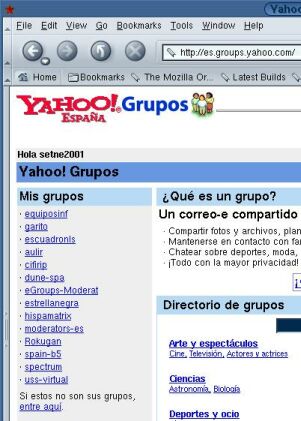
En la parte izquierda, entre la lista de grupos, verás que aparece un enlace a la lista: escuadronls. Si es así, puedes saltarte el resto de este apartado.
Si nada de esto aparece, no te preocupes, ahora explicaremos los pasos para tener pleno acceso a la lista. En vez de lo anterior, verás lo siguiente:
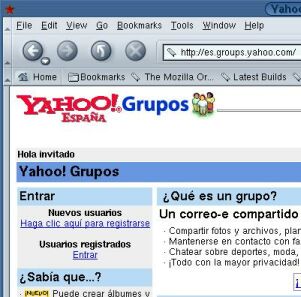
Haz clic en el enlace Haga clic aquí para registrarse que se encuentra debajo de Nuevos usuarios. Pasarás a una página donde te explicarán ciertos términos y condiciones de uso de Yahoo! que hay que aceptar, al final de la página, para pasar a la siguiente página:
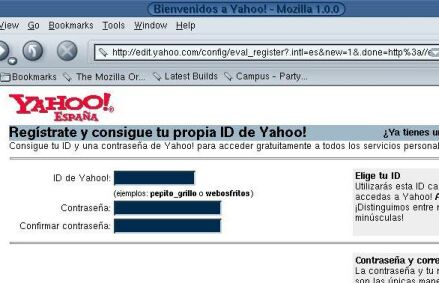
Aquí tendrás que rellenar una serie de datos. Los más importantes son el identificador de Yahoo! y la contraseña. Recuérdalos para poder acceder a Yahoo! Groups más tarde, aunque te exigirán que rellenes también los demás. Utiliza la misma dirección de correo que utilizamos para darte de alta en la lista. Una vez rellenados correctamente todos los campos, ya estará todo hecho, y la siguiente página así nos lo dirá.
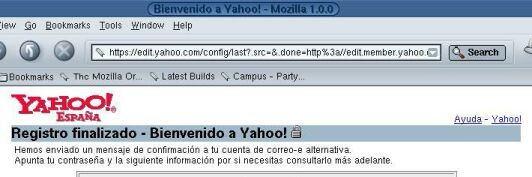
Ahora deberemos esperar a recibir un correo electrónico por parte de Yahoo! para confirmar que nuestra cuenta de correo es válida y existe. A veces, el mensaje ha tardado varias horas en llegar: sé paciente, antes o después llegará si viste la pantalla anterior al seguir los pasos.
En el mensaje que recibas habrá un enlace donde dice Haz clic aquí para ACTIVAR tu cuenta. Al hacerlo, se te abrirá una página en el navegador que te dará la confirmación de tu cuenta de correo, y un enlace para Continuar en Yahoo!. Pasarás a la siguiente página:
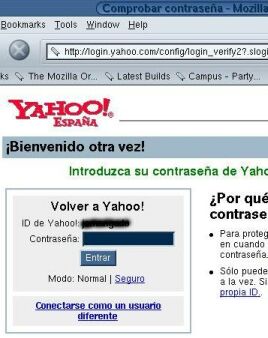
El ID que aparezca será el que has usado al registrarte, no el que he usado de ejemplo, y debajo tendrás que introducir la clave que pusiste en el registro. A continuación podrás cambiar ciertos datos de tu perfil en Yahoo! Groups. Cámbialos a tu criterio, lo único imprescindible es la dirección de correo, que deberá seguir siendo la que usaste al darte de alta.
Al terminar te enviará de vuelta a la página principal de Yahoo! Groups, donde ahora, en la parte izquierda, aparecerá lo siguiente:
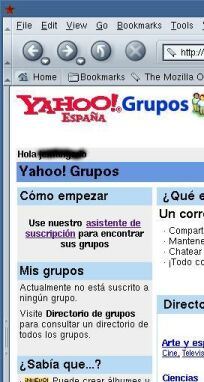
Haz clic en el enlace asistente de suscripción para buscar aquellos grupos a los que estás suscrito actualmente, pero que Yahoo! aún no ha tenido en cuenta, entre ellos el del escuadrón. Pasarás a una página donde te explica como funcionan los IDs de Yahoo! y su asociación a las direcciones de correo-e. Dale al botón Continuar.
En el siguiente paso, te aparecerá una lista de direcciones de correo-e que Yahoo! usará para buscar suscripciones a listas de correo. Debería aparecerte la dirección que usaste al darte de alta. Asegúrate de marcar la casilla que se encuentra junto a ella y dale a Continuar.
En el segundo paso, asociarás un perfil a cada una de las listas de correo a las que está suscrita tu correo-e. Si son varias las listas, usa el menú superior y selecciona el perfil que hemos creado anteriormente, o hazlo una por una en cada grupo, después dale a Continuar.
El paso tercero es algo opcional. Actívalo si te interesa, el propio paso te explica su utilidad.
Después de darle otra vez a Continuar habrás terminado. Ahora, en la siguiente página, podrás continuar buscando más grupos en los que estés suscrito, o directamente acceder a los grupos.
A partir de ahora, podrás acceder directamente a la página de la lista del escuadrón en el siguiente enlace: http://es.groups.yahoo.com/group/escuadronls/
Sigue leyendo los siguiente apartados para ver el uso de las distintas funciones de la lista. Todas las funciones que ahora ya tienes disponible las encontrarás en el menú izquierdo en la web del grupo.
Las votaciones son un medio de saber la opinión del resto de la lista de correo sobre un tema en concreto. En ciertas ocasiones, junto con el resto de mensajes de la lista recibirás uno que anuncia una votación, sondeo o encuesta (poll en inglés). Para poder ejercer tu derecho a votar, accede a él o bien por el enlace que el mensaje adjuntará, o bien en enlace del menú principal de la web.
En la página a la que accederás verás los sondeos que actualmente están abiertos y en los que podrás votar, y los que ya se realizaron, que podrás consultar y ver sus resultados.
Sólo tienes que seleccionar el sondeo que quieras y seleccionar la opción que desees votar. Los sondeos suelen tener una fecha de clausura. Deberás votar antes de esa fecha, momento en el cual se dará por finalizado y los resultados se enviarán a la lista para que todos conozcan el resultado.
Yahoo! proporciona a sus grupos un espacio de 20 MB para subir archivos y compartirlos con el resto de miembros del grupo. Podrás acceder por medio del menú en la opción Archivos. Una vez allí encontrarás las opciones Añadir archivo (para subir el archivo que desees), Crear archivo de texto (para crearlo directamente en la web, sin necesidad de subirlo), y Crear carpeta (para mantener mejor ordenados los archivos y poder luego subir archivos en su interior).
Ten en cuenta lo que subes, que sea de interés para todos y que no ocupe todo el sitio disponible para que todos puedan hacer uso de él. Si subes algo, tendrás la posibilidad de borrarlo después, pasado ya un tiempo, si es algo que ya se ha difundido lo suficiente. Puedes hacerlo para recuperar el espacio y poder usarlo con otros archivos.
Al subir archivos, te aparecerán unos apartados a rellenar. El primero es para seleccionar el archivo a subir. Si usas el botón a su lado, puedes seleccionarlo directamente de las unidades de tu ordenador. Debajo hay un espacio para la descripción: es buena idea que expliques aquí qué es ese archivo para que todos los demás también lo sepan. Hay otra opción que es notificar con un mensaje a la lista que has subido ese archivo: es muy útil usarlo también para anunciar al resto que tienen ese archivo a su disposición. Despúes sólo falta el Cargar archivo: lo que tarde en hacerlo dependerá del tamaño del archivo y de la velocidad de tu conexión.
En el menú encontrarás otra opción que es Fotos. Aquí hay 30 MB de espacio para poder subir fotos. Se pueden subir las fotos de manera suelta o crear álbumes para agruparlas.
Al Añadir fotos podemos seleccionar una o varias imágenes de nuestro ordenador que subiremos a la web o podemos enlazar fotos (con el enlace enlazar a fotos en la Web que se encuentra casi al final de la página) desde otra web, lo que ahorra el espacio que pudiera ocupar.
Después de seleccionar las imágenes, en la parte inferior podemos definir el tamaño con el que se modificarán al subirlas. Podemos elegir que el tamaño no sea alterado.
Sobre marcadores
En la sección marcadores podremos incluir enlaces a páginas y sitios web que creamos interesantes. Como en las secciones anteriores, podemos agrupar los enlaces en carpetas.
Al Añadir marcador sólo deberemos darle un nombre, poner la url correspondiente y una descripción de lo que podemos encontrar en esa web. En este caso, no límite de espacio.
Una base de datos es un conjunto de datos ordenados por campos. Puede ser algo como una libreta de direcciones donde almacenemos el nombre de cierta persona y su número de teléfono o algo más complejo.
Al crear una tabla podemos, o hacerla a nuestro gusto desde cero, o elegir entre una lista que Yahoo! pone a nuestra disposición, y que puede que sirva para nuestros propósitos. Una vez creada podemos disponer si es una tabla pública en la que el resto pueda incluir sus propios registros, o restringirlo a nuestro uso propio.
Agenda
En esta sección podremos añadir eventos en un calendario. Con Añadir evento podemos incluir en una fecha en concreto un evento que puede o no repetirse cada cierto tiempo, y puede ser anunciado con un mensaje a la lista de correo.
|